
Capturi de ecran
Detalii aplicație
- Versiune
- 1.4.1 | 1.2.1 | 1.2 | 1.1.2
- Dimensiune
- 688.57 KB
- Actualizat
- January 31, 2023
- Necesită
- Windows 8
- Limbă
- English
- Licență
- Free
- Dezvoltator
- Visit Website
- Categorie
- Windows OS
SoftPas în:
Produsul este disponibil și în următoarele limbi:
Despre FoxTab
Descarcă FoxTab – Organizează Taburile Firefox, Previzualizează Paginile, Crește Productivitatea
Prezentare: Ce este FoxTab și de ce contează
FoxTab este un addon inovator pentru Firefox care transformă modul în care vizualizezi, organizezi și interacționezi cu taburile deschise. În loc să fii prins într-o bară de taburi lungă și liniară, FoxTab îți permite să previzualizezi fiecare pagină într-un layout vizual care seamănă cu o galerie 3D. Instrumentul este deosebit de util pentru utilizatorii avansați, cercetătorii și oricine lucrează frecvent cu zeci de taburi simultan. Transformând colecția ta de taburi într-un stivă, perete, grilă, rând sau cerc, FoxTab îți oferă o vizualizare imediată a conținutului fiecărei pagini fără a fi nevoie să o deschizi. Rezultatul este o experiență de navigare mai intuitivă, o navigare mai rapidă și o reducere semnificativă a epuizării cauzate de "suprasolicitarea taburilor".
Funcții principale la vedere
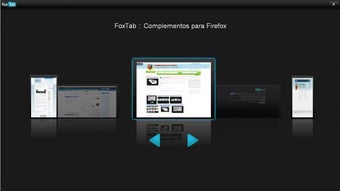
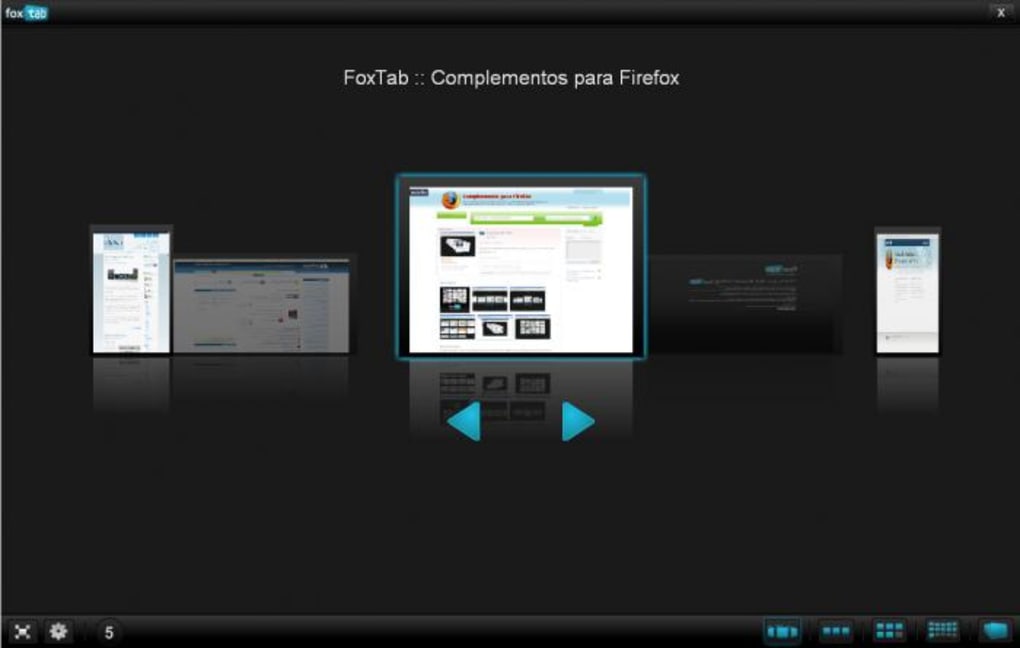
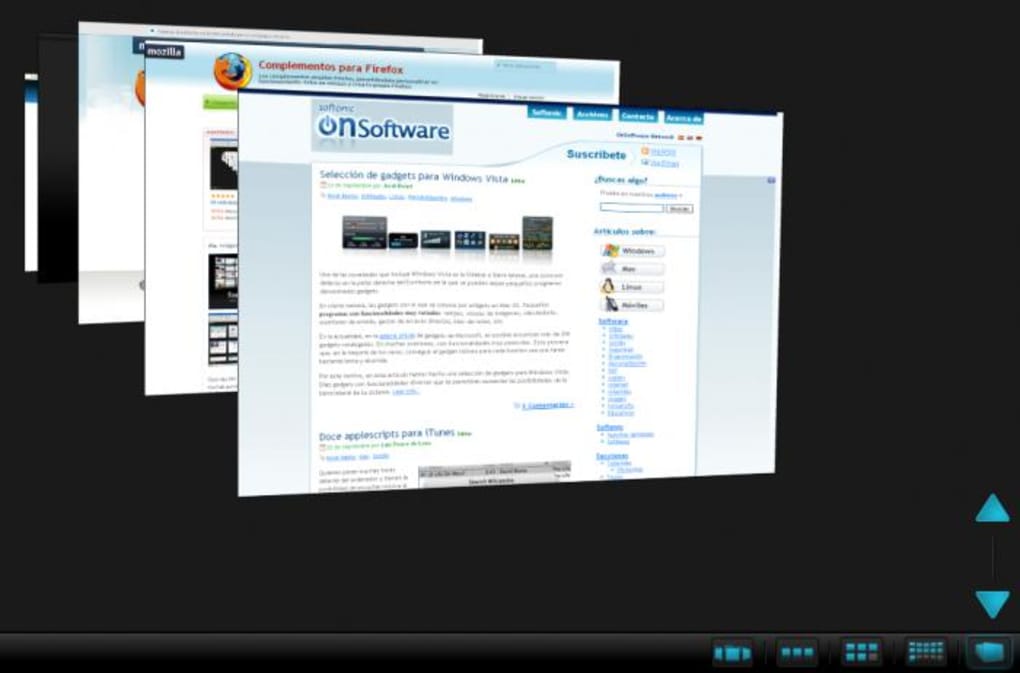
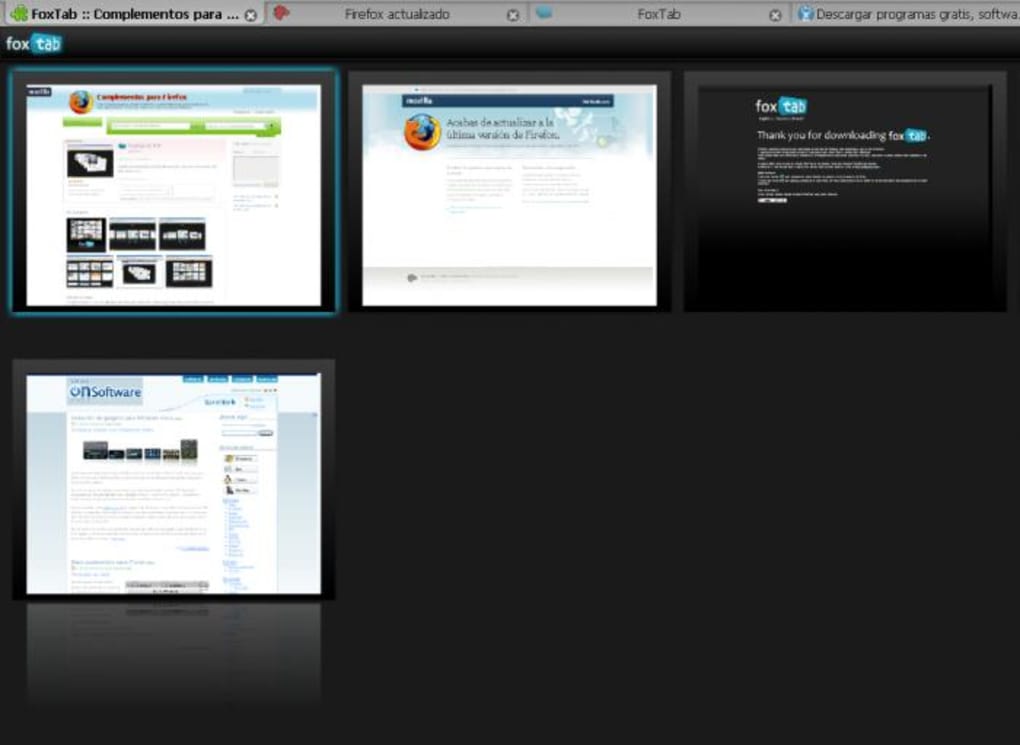
- Cinci layouturi dinamice: Alege între Stivă (vizualizare 3D cu straturi), Perete (compunere asemănătoare desktopului), Grilă (matrice pătrată), Rând (bandă orizontală) sau Cerc (orbită radială).
- Comutare instantă între layouturi: Folosește CTRL+TAB (sau o combinație personalizată) pentru a trece prin vizualizări în timp real.
- Previzualizări live ale paginilor: Fiecare tab arată o miniatură live, astfel încât să vezi conținutul fără a o deschide.
- View SiteFlow: Un nou layout care imită funcționalitatea macOS Cover Flow, permițând derulare fluentă prin previzualizările taburilor.
- Sprijin pentru teme și fundaluri: Compatibil complet cu gesturile mouse pentru Linux pentru a schimba temele FoxTab și imaginile de fundal.
- Opțiune de ascundere a barei de taburi: Ascunde opțional bara implicită de taburi Firefox pentru un spațiu de lucru mai curat.
- Mărime personalizabilă: Ajustează modurile Interactiv și Flip pentru a te potrivi cu spațiul disponibil pe ecran.
- Controluri centrate pe tastatură: Control total prin scurtături de tastatură, reducând dependența de clickuri cu mouse-ul.
Instalare, Utilizare & Compatibilitate: Începerea cu FoxTab
Instalarea FoxTab este simplă. Mergi la magazinul oficial Mozilla Add-ons, caută „FoxTab” și apasă butonul Adaugă în Firefox. Add-onul solicită permisiuni pentru a citi taburile tale și a modifica interfața browserului – ambele sunt esențiale pentru afișarea layouturilor vizuale. După instalare, apare o mică pictogramă FoxTab lângă bara de adrese, oferind acces rapid la setări.
Configurare pas cu pas
- Descarcă: Accesează pagina FoxTab și apasă „Adaugă în Firefox”.
- Acordă permisiuni: Confirmă dialogul de permisiuni; FoxTab are nevoie să citească titlurile și URL-urile taburilor pentru a genera previzualizările.
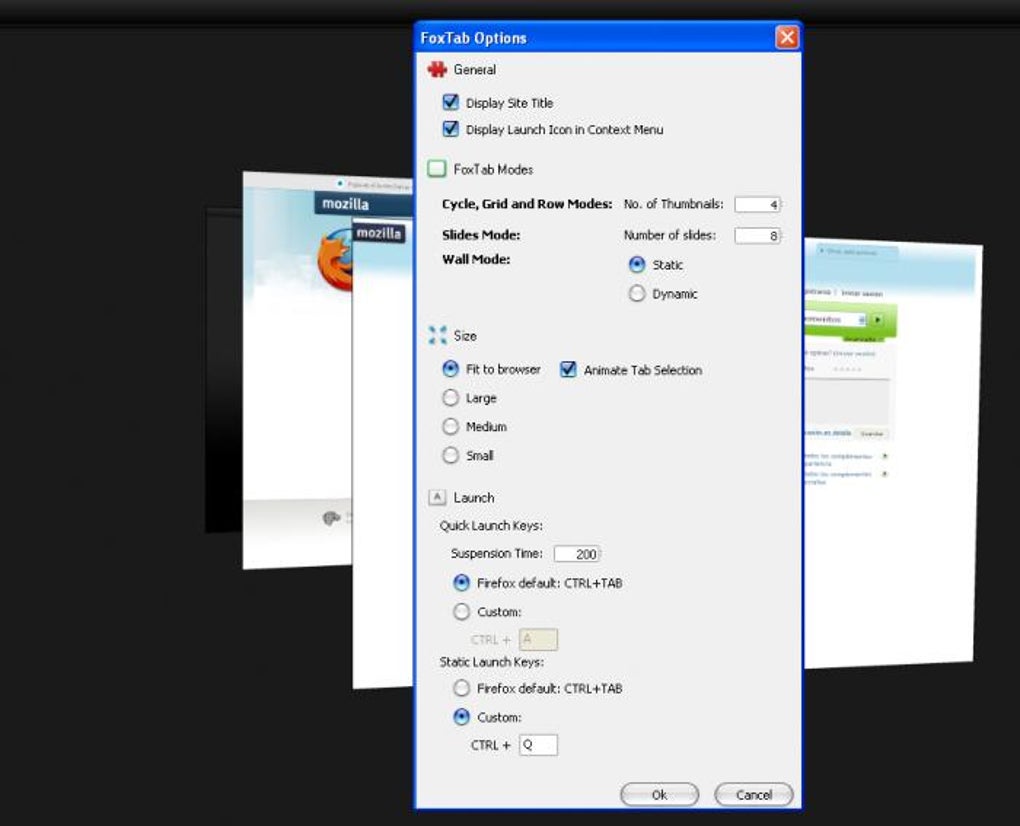
- Configurare inițială: Deschide panoul de setări FoxTab (apasă pictograma → „Opțiuni”). Aici poți selecta layoutul implicit, activează opțiunea de ascundere a barei de taburi și atribuie o combinație personalizată pentru comutarea layouturilor.
- Alege o temă: În secțiunea „Aspect”, alege o temă preîncărcată sau încarcă propria ta imagine de fundal. Utilizatorii Linux pot activa și scurtături prin gesturi mouse pentru comutarea rapidă a temelor.
- Activează: Apasă CTRL+TAB pentru a afișa primul layout (Stivă, implicit). Apasă din nou scurtătura pentru a trece prin Wall, Grid, Row și Circle.
Sfaturi practice pentru utilizare
Pentru utilizatorii care deschid multe taburi, vizualizarea Grilă este cea mai potrivită atunci când ai nevoie de o privire de ansamblu rapidă a multor pagini simultan. Layoutul Cerc este ideal pentru învățătorii vizuali care preferă o aranjare radială; poți roti cercul cu roata mouse-ului pentru a aduce un tab specific în față. Dacă preferi un spațiu de lucru minimalist, activează opțiunea „Ascunde bara de taburi” și bazează-te exclusiv pe previzualizările vizuale ale FoxTab.
Compatibilitate: FoxTab funcționează pe orice platformă care susține Firefox 78+ – aceasta include Windows 10/11, macOS Catalina și ulterioare, distribuții Linux (Ubuntu, Fedora, Debian etc.) și chiar Firefox pentru Android (deși versiunea Android oferă în prezent opțiuni limitate de layout). Deoarece FoxTab afișează miniaturi live, poate fi intensiv pentru RAM; utilizatorii cu mai puțin de 4 GB de memorie liberă pot observa o ușoară încetinire. Păstrarea Firefox-ului actualizat asigură performanță optimă și securitate.
Puncte tari, puncte slabe & Întrebări frecvente
Prezentare generală puncte tari și slabe
- Puncte tari
- Gestionarea vizuală a taburilor reduce dramatic timpul petrecut în căutarea paginii potrivite.
- Cinci layouturi distincte se potrivesc diferitelor fluxuri de lucru și preferințelor personale.
- Previzualizările live înseamnă că nu mai trebuie să deschizi un tab pentru a verifica conținutul.
- Themele și fundalurile personalizabile adaugă o notă personală mediului tău de navigare.
- Designul centrat pe tastatură ține mâinile tale pe tastatură, îmbunătățind productivitatea.
- Puncte slabe
- Consum crescut de RAM, în special cu multe pagini de înaltă rezoluție deschise.
- Câteva teme Firefox pot crea conflicte cu interfața FoxTab, cauzând mici probleme vizuale.
- Comutarea layouturilor poate părea dezorientantă la început; o perioadă scurtă de învățare este așteptată.
- Funcționalitate limitată pe Firefox pentru Android comparativ cu versiunile desktop.
FAQ – Răspunsuri la întrebările tale despre FoxTab
Pot utiliza FoxTab cu mai multe profile Firefox?
Da. FoxTab este instalat pe profil, deci îl poți activa într-un profil și dezactiva în altul fără a afecta funcționalitatea generală.
Funcționează FoxTab cu ferestrele de navigare privată?
FoxTab respectă setările de confidențialitate ale Firefox-ului. Într-o fereastră privată, add-onul nu va păstra miniaturile după încheierea sesiunii, dar poți vedea previzualizări live în timp ce fereastra este deschisă.
Cum pot reduce impactul de RAM al FoxTab?
Limită numărul de taburi deschise, schimbă în „Rând” sau „Perete” (care folosesc mai puține efecte 3D) și dezactivează opțiunea de actualizare live a miniaturilor în setări.
Există o modalitate de a exporta setările mele de layout FoxTab?
Da. Panoul de setări include un buton „Exportă/Importă” care salvează preferințele tale de layout și ale temelor într-un fișier JSON, care poate fi importat pe un alt dispozitiv.
Ce ar trebui să fac dacă FoxTab interferează cu o temă personalizată Firefox?
Încearcă să dezactivezi opțiunea „Ascunde bara de taburi” sau schimbă în layoutul „Grilă”, cel mai puțin solicitant din punct de vedere vizual. Actualizarea atât a FoxTab-ului, cât și a temei conflictuale la ultima versiune rezolvă de obicei problema.
Sumar recenzie: FoxTab oferă o abordare proaspătă și vizuală pentru gestionarea taburilor, care va plăcea utilizatorilor avansați și învățătorilor vizuali. Deși consumă memorie suplimentară, câștigurile de productivitate depășesc de obicei costul pentru majoritatea mediilor desktop.
Concluzie: Ar trebui să descarci FoxTab?
Dacă gestionezi frecvent o mulțime de taburi Firefox, FoxTab poate deveni un element indispensabil al fluxului tău de lucru. Cele cinci layouturi distincte oferă un scurtcircuit vizual către pagina exactă de care ai nevoie, eliminând derularea interminabilă a unei bare de taburi tradiționale. Funcția de previzualizare live este deosebit de valoroasă pentru cercetători, scriitori și dezvoltatori care au nevoie să compare rapid multiple surse. Deși add-onul necesită o cantitate modestă de RAM, posibilitatea de a ascunde bara de taburi implicită și de a alege un layout cu impact redus înseamnă că poți ajusta performanța în funcție de hardware-ul tău.
În general, FoxTab obține scoruri ridicate în ceea ce privește usabilitatea, personalizarea și atracția vizuală. Incompatibilitatea occasională cu anumite teme este un compromis minor pentru creșterea semnificativă a eficienței navigării taburilor. Pentru utilizatorii de Windows, macOS sau Linux care caută o modalitate gratuită și sigură de a recâștiga controlul asupra sesiunilor de navigare, FoxTab este o descărcare meritată.
Gata să transformi experiența ta cu Firefox? Apasă acum butonul Descarcă FoxTab, configurează layoutul preferat și spune adio pentru totdeauna suprasolicitării taburilor.
Ghiduri și tutoriale
Cum se instalează FoxTab
- Apasă butonul Descarcă de mai sus.
- După redirecționare, acceptă termenii și apasă Instalare.
- Așteaptă finalizarea descărcării FoxTab pe dispozitivul tău.
Cum se folosește FoxTab
Acest software este folosit în principal pentru funcțiile descrise mai sus. Deschide aplicația după instalare pentru a-i explora capacitățile.
Recenzii utilizatori
Nu există încă recenzii. Fii primul care își împărtășește experiența.
S-ar putea să îți placă și
mai mult
Llama 2
Free-to-use large language model As the new addition to Meta’s arsenal of langua...

NotebookLM
Revolutionizing the note-taking and idea-generation process NotebookLM is an exp...

Github co pilot
AI-inspired software development and coding platform GitHub Copilot is a browser...

Google Gemma
Google’s lightweight AI models Introducing Google Gemma , a family of cutting-ed...

AI Image Enlarger
A free app for Windows, by ai-image-larger. AI Image Enlarger is a free software...

DALL E
AI-driven text-to-image transformation engine DALL·E is a free graphic and desig...